
Wstawianie gotowych sekcji do wiadomości
Zamiast ręcznie budować układ wiadomości, możesz wstawić gotowy blok bezpośrednio w miejscu kursora i od razu uzupełnić treść tym, co naprawdę ma znaczenie.

ig. smArt Outlook
Pomoc i najważniejsze informacje o dodatku do Outlook
ig. smArt Outlook to dodatek do Outlook, który pomaga szybciej przygotować uporządkowane wiadomości, wyróżniać ważne informacje i sprawnie odpowiadać na propozycje spotkań bez ręcznego formatowania treści.
Najważniejsze funkcje dodatku, które pomagają szybciej przygotować czytelną wiadomość, odpowiedź dotyczącą spotkania albo nowe wydarzenie w kalendarzu.
Zamiast ręcznie budować układ wiadomości, możesz wstawić gotowy blok bezpośrednio w miejscu kursora i od razu uzupełnić treść tym, co naprawdę ma znaczenie.

Dodatek pozwala przygotować gotowe, sformatowane bloki wiadomości, spotkań i dostępności również w języku angielskim, bez ręcznego przepisywania i zmiany układu treści.

Dodatek pomaga przygotować czytelny blok z informacjami o spotkaniu, takimi jak data, godzina, czas trwania, miejsce oraz link do spotkania online, jeśli jest dostępny.

To jedna z kluczowych funkcji dodatku. Zamiast ręcznie wypisywać dostępne godziny w odpowiedzi na e-mail, możesz łatwo wybrać dostępne sloty i wstawić gotową, uporządkowaną odpowiedź do wiadomości.

Dodatek umożliwia utworzenie spotkania bezpośrednio z poziomu wiadomości e-mail, co przyspiesza przejście od ustaleń w korespondencji do rzeczywistego wydarzenia w kalendarzu.
Docelowo funkcja tworzenia spotkania będzie rozszerzana także o synchronizację adresatów wiadomości z uczestnikami wydarzenia.

Możesz zawęzić wyszukiwanie do określonych pór dnia, liczby dni roboczych i czasu trwania spotkania, także w wariancie całodziennej dostępności.
Jednym przełącznikiem możesz przygotować treść po polsku albo po angielsku, bez budowania tego samego bloku od początku.
To prosty scenariusz pracy z dodatkiem podczas redagowania wiadomości albo spotkania w Outlook.
Otwórz dodatek podczas tworzenia nowej wiadomości, odpowiedzi albo redagowania spotkania. Panel pojawi się po prawej stronie.
Wybierz zakładkę Bloki albo Spotkania, zależnie od tego, czy chcesz wyróżnić fragment wiadomości, przygotować blok spotkania, odpowiedź z dostępnymi terminami albo utworzyć spotkanie na podstawie treści wiadomości.
Uzupełnij potrzebne pola i sprawdź podgląd. Dzięki temu od razu zobaczysz, jak gotowy blok będzie wyglądał po wstawieniu do treści.
Kliknij Wstaw albo uruchom właściwą akcję kalendarzową, aby umieścić gotowy blok w wiadomości lub przejść do utworzenia spotkania.
Krótki opis modułów i sytuacji, w których są najbardziej przydatne.

Gotowe bloki do wyróżniania ważnych fragmentów wiadomości.
To najszybszy sposób, aby uporządkować wiadomość i wyeksponować to, co odbiorca powinien zauważyć od razu. Bloki można przygotować zarówno po polsku, jak i po angielsku.
Gotowy blok z najważniejszymi informacjami o spotkaniu.
Ten moduł sprawdza się wtedy, gdy chcesz przekazać termin, miejsce i najważniejsze szczegóły spotkania w czytelnej, uporządkowanej formie.
Odpowiedź z gotowymi propozycjami terminów lub dostępnych dni.
Moduł pomaga szybciej umawiać spotkania. Zamiast ręcznie wypisywać godziny, możesz przygotować gotową odpowiedź na podstawie dostępności w kalendarzu.
Dodatkowa funkcja wspierająca przejście od wiadomości e-mail do wydarzenia w kalendarzu.
Dodatek może pomóc utworzyć spotkanie bezpośrednio z poziomu wiadomości e-mail, bez ręcznego przepisywania podstawowych informacji do nowego wydarzenia.
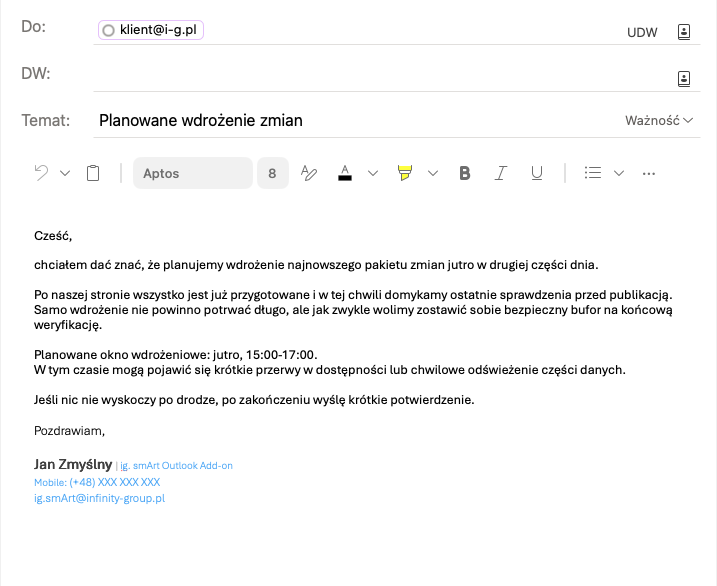
Te przykłady pokazują, jak zwykła wiadomość może wyglądać przed użyciem dodatku i po dodaniu gotowego bloku.
Blok Informacja pozwala wyeksponować w wiadomości kluczowe informacje, które odbiorcy mogliby łatwo przeoczyć w zwykłym akapicie. Dobrze sprawdza się przy ustaleniach, doprecyzowaniach i ważnych notatkach organizacyjnych.
Krótkie odpowiedzi na pytania, które najczęściej pojawiają się przy korzystaniu z dodatku.
Kilka praktycznych informacji o tym, jak i gdzie działa dodatek.