
Wstawianie gotowych sekcji do wiadomości
Zamiast ręcznie budować układ wiadomości, możesz wstawić gotowy blok bezpośrednio w miejscu kursora i od razu przejść dalej.

ig. Smart e-mail
Pomoc i najważniejsze informacje o dodatku do Outlook
ig. Smart e-mail pomaga szybciej przygotować uporządkowane wiadomości, wyróżnić ważne informacje i zaproponować terminy spotkań bez ręcznego formatowania treści. Wszystko odbywa się bezpośrednio w panelu dodatku podczas pisania wiadomości.
Najważniejsze rzeczy, które możesz zrobić w dodatku, żeby szybciej przygotować czytelną wiadomość.
Zamiast ręcznie budować układ wiadomości, możesz wstawić gotowy blok bezpośrednio w miejscu kursora i od razu przejść dalej.

W kilka chwil przygotujesz czytelny blok z informacją o spotkaniu: datą, godziną, czasem trwania, miejscem, linkiem Teams i krótkim opisem.

Tryb Dostępność pomaga szybko odpowiedzieć z konkretnymi propozycjami terminów, bez ręcznego sprawdzania kalendarza i przepisywania godzin do wiadomości.

Możesz zawęzić wyszukiwanie do konkretnych pór dnia, liczby dni roboczych i długości spotkania, także w wariancie Cały dzień.

Dla bloków możesz wybrać szerokość, która najlepiej pasuje do stylu wiadomości i ilości treści, jaką chcesz pokazać.

Jednym przełącznikiem możesz przygotować treść po polsku albo po angielsku, bez przepisywania całego bloku od nowa.
To prosty scenariusz pracy z dodatkiem podczas pisania wiadomości w Outlook.
Otwórz dodatek z poziomu Outlook, gdy piszesz nową wiadomość albo odpowiadasz na e-mail. Panel pojawi się po prawej stronie.
Wybierz Boxes, jeśli chcesz wyróżnić ważną informację, albo Meetings, jeśli przygotowujesz blok spotkania lub propozycję terminów.
Uzupełnij tylko te pola, których potrzebujesz. Podgląd pokaże od razu, jak blok będzie wyglądał po wstawieniu do wiadomości.
Kliknij Wstaw, a gotowy blok pojawi się bezpośrednio w treści wiadomości dokładnie tam, gdzie masz ustawiony kursor.
Krótko: do czego służy każdy moduł i w jakich sytuacjach najlepiej z niego skorzystać.

Gotowe bloki do wyróżniania ważnych fragmentów wiadomości.
To najszybszy sposób, żeby uporządkować wiadomość i wyciągnąć na pierwszy plan to, co odbiorca powinien zauważyć od razu.
Gotowy blok z najważniejszymi informacjami o spotkaniu.
Przydaje się wtedy, gdy chcesz zaprosić kogoś na rozmowę i od razu podać termin, miejsce lub link Teams w czytelnej formie.
Odpowiedź z gotowymi propozycjami terminów lub dostępnych dni.
Ten moduł oszczędza czas przy umawianiu spotkań. Zamiast ręcznie wypisywać godziny, wybierasz wolne terminy i wstawiasz gotową odpowiedź do wiadomości.

Dodatkowa pomoc przy przeniesieniu wybranego terminu do kalendarza.
Przy każdym proponowanym terminie możesz przygotować plik kalendarza `.ics`, który da się pobrać i dodać do kalendarza ręcznie.
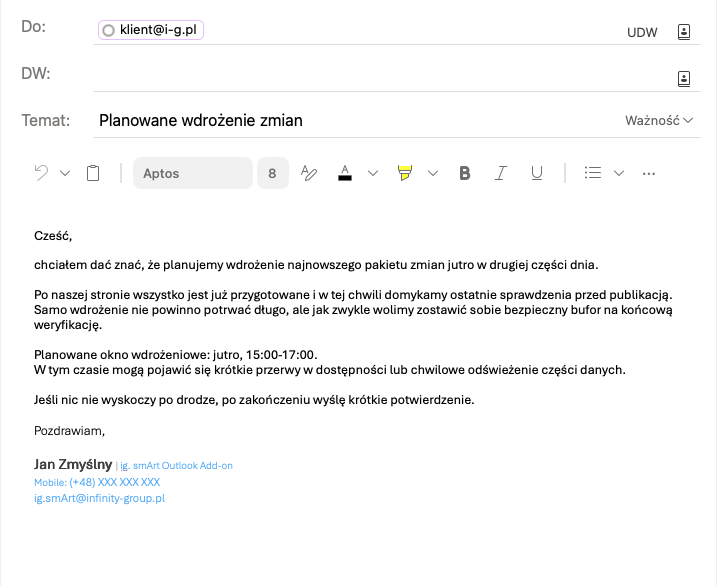
Te przykłady pokazują, jak zwykła wiadomość może wyglądać przed użyciem dodatku i po dodaniu gotowego bloku.
Box Informacja pozwala wyeksponować w wiadomości kluczowe informacje, które odbiorcy mogliby łatwo przeoczyć w zwykłym akapicie. Dobrze sprawdza się przy ustaleniach, doprecyzowaniach i ważnych notatkach organizacyjnych.
Krótkie odpowiedzi na pytania, które najczęściej pojawiają się przy korzystaniu z dodatku.
.ics dla wybranego terminu.
Kilka praktycznych informacji o tym, jak i gdzie działa dodatek.